Analysis → Compute ejecuta una búsqueda por cada método activado en el proyecto. El valor crítico aparece en el panel Results y en la barra de estado; las notas que ha generado el cálculo están en Analysis Notes, y la ventana Interpret permite examinar las superficies y sus dovelas. Desde ella se pueden exportar los resultados como imágenes y archivos CSV.
2.8.1Ejecución del análisis#
Elige Analysis → Compute (Ctrl+T, también en la barra de herramientas). Antes de calcular se revisa el modelo. Si no tiene contornos, si no tiene materiales o si algún ajuste no puede respetarse, el análisis no se ejecuta y el programa explica por qué. Ocurre, por ejemplo, cuando hay materiales que toman la presión intersticial de un campo de elementos finitos sin calcular, un desembalse rápido cuyas condiciones no se cumplen u objetos de búsqueda por bloques que la búsqueda no puede utilizar. Esta comprobación evita dar un número calculado con parte del modelo ignorada.
Cada método marcado en Analysis → Project Settings → Methods se ejecuta con su propia búsqueda, uno tras otro (en un proyecto nuevo, Bishop simplificado y Janbu simplificado), y una ventana de progreso indica cómo avanza el cálculo.
En la versión 0.1.235, el botón Cancel de la ventana de progreso solo cierra la ventana: el análisis sigue en segundo plano y sus resultados aparecen cuando termina.
Al terminar la ejecución:
- la vista del modelo y el panel Results muestran el resultado del primer método activado;
- la barra de estado indica su valor crítico, por ejemplo
Critical FoS (bishop_simplified): 1.234, y el número de métodos calculados. Si hay una norma de diseño activa, la etiqueta pasa a ser Over-design factor (factor de sobredimensionamiento; Sección 2.11); - el resto de decisiones y limitaciones del cálculo se anotan en Analysis → Analysis Notes…;
- si el proyecto se ha guardado o se ha abierto desde un archivo, el resultado del primer método se guarda además junto a ese archivo, con el nombre del proyecto y la extensión
.h5.
Los resultados corresponden al modelo tal como estaba en el momento de calcular. Si lo editas, vuelve a calcular; una ventana Interpret que ya esté abierta sigue mostrando el cálculo con el que se abrió.
2.8.2El panel Results#
El panel Results, situado bajo el modelo, indica el método, el número de superficies válidas y el valor crítico, y a continuación lista las 50 superficies con menor factor de seguridad (columnas #, FoS, Method, Centre X, Centre Y y Radius), con la primera fila resaltada. Solo recoge el primer método activado; la ventana Interpret los incluye todos. En el recuento de superficies válidas no entran las que convergieron pero se descartaron en una comprobación posterior al análisis (la de m-alfa o la de tensiones de tracción), porque esas nunca pueden ser la superficie crítica.
La lista ordena todas las superficies que convergieron, también las descartadas por la comprobación de m-alfa o la de tensiones de tracción. Si alguna de ellas tiene un factor de seguridad menor que el de la superficie crítica, aparece por encima de esta, y entonces la primera fila resaltada no es la superficie crítica. El valor de la cabecera del panel y el de la barra de estado son siempre los de la superficie crítica.
2.8.3Analysis Notes#
Analysis → Analysis Notes… abre una ventana que puedes dejar abierta mientras trabajas. Contiene todas las notas del último cálculo (primero las generales del modelo, bajo Model, y luego las relativas a la superficie que da cada método, bajo el identificador del método), y Copy all las copia al portapapeles, una por línea. Las notas más habituales avisan de que el centro crítico se encuentra en el borde de la rejilla, de que la búsqueda elegida no ha respetado algún ajuste, de que ha habido que truncar un conjunto de casos de capa débil o de que se ha aplicado una norma de diseño. Ninguna modifica el factor de seguridad, pero conviene leerlas antes de citar un valor. La ventana se actualiza tras cada ejecución.
2.8.4Info Viewer#
Analysis → Info Viewer (Ctrl+I) resume el modelo, no los resultados: nombre del proyecto, número de contornos, de materiales, de soportes, de cargas distribuidas y de cargas lineales, rectángulo envolvente, método de búsqueda y autor.
2.8.5La ventana Interpret#
Después de calcular, Analysis → Interpret abre una ventana independiente y de solo lectura, OGR Slip2D — Interpret — nombre, con los resultados de ese cálculo. Cada vez que se elige se abre una ventana nueva, así que se pueden comparar dos cálculos uno junto a otro. La ventana tiene sus propios menús y estos paneles:
- Legend (izquierda): escala de colores del campo representado, con el valor crítico señalado. View → Show Legend la oculta.
- Summary (derecha): el método, las superficies válidas respecto del total, los intentos de generación (y cuántos de ellos rechazó un objeto de foco), el valor crítico, sus iteraciones y, si es un círculo, su centro y su radio.
- Surfaces (derecha): las 100 superficies con menor factor de seguridad, ordenadas como en el panel Results. Al seleccionar una fila se resalta la superficie y su primera dovela aparece en Slice Data.
- Slice Data (abajo): todas las magnitudes de una dovela (véase Datos de dovela más adelante).
El menú Window muestra u oculta Summary, Surfaces y Slice Data, y File → Close (Ctrl+W) cierra la ventana. Si se han calculado varios métodos, la barra superior incluye una lista Method en la que cada método aparece con su valor crítico; al elegir uno, todos los paneles, el gráfico y la leyenda pasan a mostrar ese método. Con un solo método, la barra se limita a nombrarlo y a dar su valor crítico.
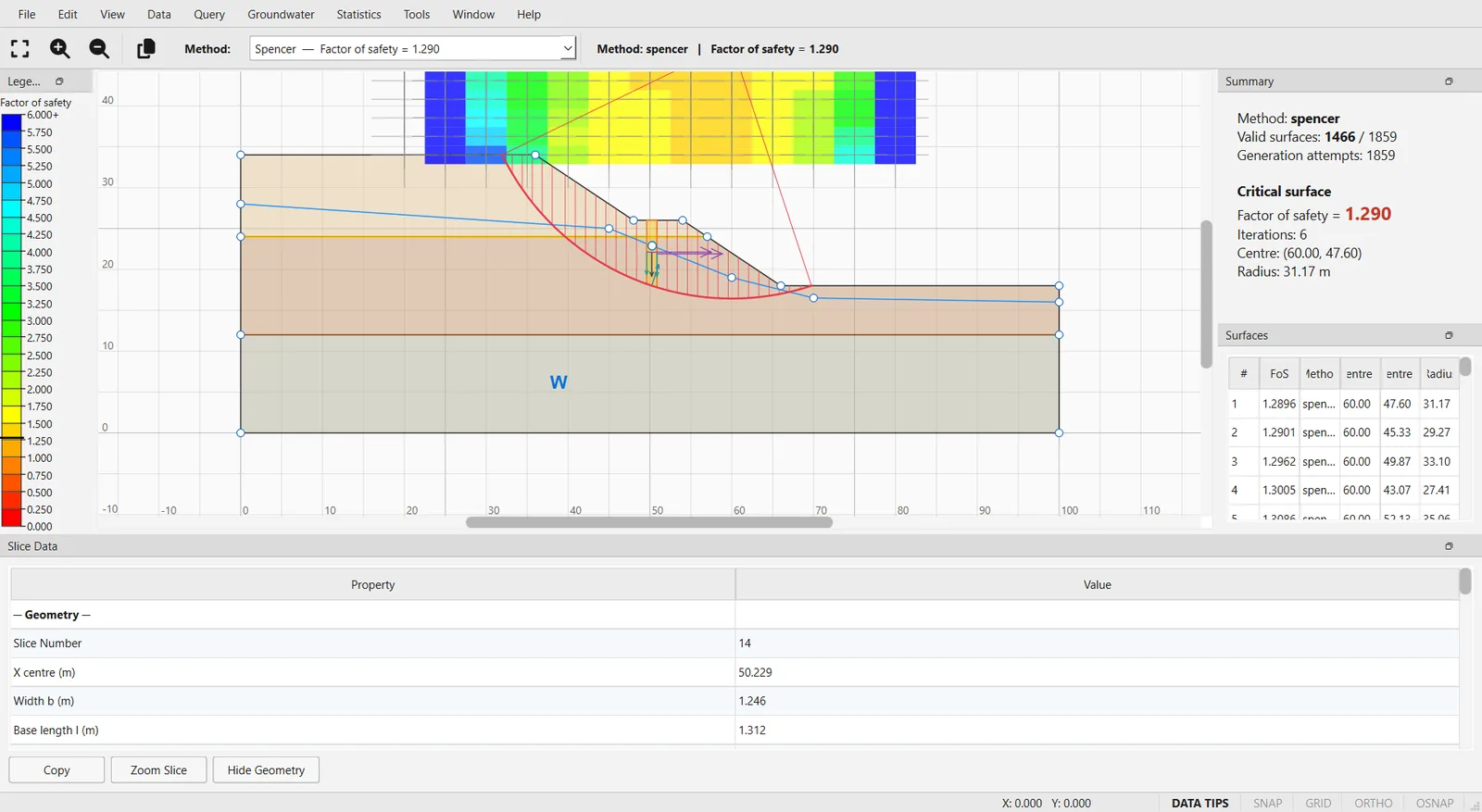
La rejilla de centros coloreada#
En una Grid Search, cada centro de la rejilla se colorea según el menor factor de seguridad encontrado en él. Pasa el puntero por la rejilla para ver la superficie de menor factor de seguridad del centro más próximo (la barra de estado muestra su factor de seguridad) y haz clic para seleccionarla. Las búsquedas no circulares no tienen rejilla; en ellas las superficies se seleccionan desde el panel Surfaces o con Query → Add Query.
View → Contour Options… controla la representación: el campo mostrado (Factor of safety y, si existe un resultado de agua subterránea por elementos finitos, Pore pressure, Total head y Pressure head), el intervalo de valores, automático o fijado con Minimum y Maximum, el Number of intervals, el Mode, la Palette, la inversión de colores y el formato numérico. Para el factor de seguridad, la escala por defecto es fija, de 0 a 6 en 24 bandas, de modo que una sola superficie profunda con un factor alto no aplaste el intervalo que interesa. View → Legend Options… define los decimales, el número de intervalos y la notación científica de la leyenda, y Data → Supplemental Contours traza isolíneas sobre las bandas rellenas.
2.8.6Qué superficies se dibujan#
Tres opciones de la parte superior del menú Data determinan qué se dibuja sobre el modelo:
- Global Minimum (por defecto): solo la superficie crítica;
- Minimum Surfaces: la superficie de menor factor de seguridad en cada centro de la rejilla;
- All Surfaces: todas las superficies válidas analizadas.
Data → Filter Surfaces… filtra las dos últimas opciones por By factor of safety (un mínimo y un máximo), por Only the N lowest o por Surfaces with error code, que muestra solo las superficies no válidas rechazadas por un motivo concreto. Apply redibuja sin cerrar el diálogo, Reset elimina el filtro y Cancel deshace además lo que hizo Apply. El mínimo global se dibuja siempre.
2.8.7Consultas#
Una consulta es una superficie que se elige para examinarla en detalle. Query → Add Query activa el modo de selección: al pasar el puntero se previsualiza la superficie que queda bajo él, con su factor de seguridad (y, si es un círculo, su radio y su centro); un clic la conserva y Esc cancela. Se pueden conservar varias consultas, y cada una lleva escrito su factor de seguridad en el centro o, si la superficie no es circular, en el extremo de coronación. Las opciones siguientes actúan sobre la última superficie seleccionada; si no hay ninguna, sobre la última consulta y, si tampoco hay consultas, sobre el mínimo global, para el que crean una consulta.
Datos de dovela#
El panel Slice Data agrupa las magnitudes de una dovela en Geometry (posición, anchura, longitud y ángulo de la base, altura), Forces (peso, presión intersticial, carga en superficie, fuerza normal en la base y fuerza tangencial motora W·sin α), Stresses (tensión normal y tensión normal efectiva, resistencia al corte, factor de seguridad con el que se resolvió el equilibrio y tensión tangencial movilizada τf/F), Material (nombre, modelo de resistencia, peso específico, y cohesión y ángulo de rozamiento en la base) e Interslice forces, que solo se rellenan con los métodos que las calculan. Copy copia la tabla al portapapeles como texto separado por tabuladores, Zoom Slice centra la vista en la dovela y Hide Geometry deja en pantalla solo la dovela, para obtener una captura limpia. La teoría de la que proceden estos números está en la Sección 3.2.
2.8.8Gráficos#
- Data → Graph SF Along Slope… representa el factor de seguridad de cada superficie válida frente a la coordenada x de sus puntos de corte con el terreno, el izquierdo y el derecho, bien con el mínimo de cada intervalo de x (50 por defecto), bien con todos los puntos. Así se ve en qué puntos del talud afloran los factores de seguridad bajos, que es donde conviene concentrar la búsqueda.
- Data → Graph SF with Time… representa, en un análisis de agua subterránea en régimen transitorio, el factor de seguridad de las etapas marcadas con Calculate SF frente al tiempo (Sección 2.9). Aparece desactivado si no hay un análisis de ese tipo.
- Los gráficos probabilísticos y de sensibilidad están en el menú Statistics (Sección 2.10), y el historial de iteraciones y el gráfico de convergencia de un análisis de agua subterránea, en el menú Groundwater.
2.8.9Superficies no válidas y códigos de error#
Data → Summary of Invalid Surfaces… indica cuántas de las superficies generadas se rechazaron, agrupadas por motivo, cuántas se descartaron antes de dividirlas en dovelas (por ejemplo, un círculo que no corta dos veces el terreno) y cuántas eliminó un objeto de foco. Una superficie que falla no recibe factor de seguridad; en el lugar donde se espera un número figura uno de los códigos de la Tabla 2.8.2, descritos en detalle en la Sección 5.5.
| Código | Motivo |
|---|---|
| −120 | Tensión de tracción en la base de una dovela (Tensile stress check) |
| −112 | m-alfa por debajo de su límite (m-alpha check) |
| −111 | El factor de seguridad no converge |
| −101 | Cualquier otro motivo de rechazo |
Para localizar las superficies rechazadas, usa Surfaces with error code en Data → Filter Surfaces…. Un hueco en blanco en la rejilla coloreada suele explicarse ahí.
2.8.10Exportación de resultados#
| Comando | Qué exporta |
|---|---|
| File → Export Image… | La vista tal como aparece en pantalla, en PNG o JPEG. |
| Edit → Copy Image | La misma vista, copiada al portapapeles como mapa de bits (también en la barra de herramientas). |
| File → Export Data (CSV)… | Las superficies válidas, una por fila y ordenadas por factor de seguridad, con su número de orden, factor de seguridad, método, centro, radio, x de los dos extremos, iteraciones y convergencia. |
| Data → Export Raw Data… | Todas las superficies analizadas, válidas o no, una por fila, con el centro, el radio, la x de los dos extremos y el factor de seguridad o, en su lugar, el código de error. Copy lo copia al portapapeles como texto separado por tabuladores y Save… guarda un archivo .txt (tabuladores) o .csv (comas). |
| Data → Export Slice Data (CSV)… | Las dovelas de la superficie seleccionada o de la crítica, con los resultados por dovela propios del método utilizado. |
| Statistics → Export Statistics Data… | Las muestras probabilísticas (Sección 2.10). |
| Groundwater → Export All Nodal Values… | Altura total, altura de presión y presión intersticial en cada nodo de la malla (Sección 2.9). |
El informe del análisis en PDF se genera desde la ventana principal con File → Generate Report…. Las imágenes, los dibujos DXF y los análisis ejecutados mediante scripts se explican en la Sección 2.12. El menú Data incluye además dos comandos relacionados con los soportes, Support Force Diagram… y Back Analysis…, que se tratan en la Sección 2.6.
2.8.11Comandos sin efecto en la versión 0.1.235#
En la versión 0.1.235, estos comandos de la ventana Interpret no hacen nada o hacen menos de lo que indica su nombre:
- Groundwater → Phreatic Surface, Piezometric Lines, Flow Vectors y Streamlines se pueden marcar, pero no tienen efecto. Los vectores de flujo y la superficie libre se dibujan con Groundwater → Interpret Groundwater, en la ventana principal.
- Groundwater → Contour Options… guarda los ajustes, pero no se dibuja nada con ellos; para los contornos de los campos de agua subterránea, usa View → Contour Options…. Groundwater → Define User Data… evalúa la expresión en cada nodo y da su intervalo de valores, pero no la representa.
- Tools → Measure y Tools → Dimension Length no tienen efecto.
- View → Data Tips y el indicador DATA TIPS de la barra de estado no tienen efecto; la vista previa de la superficie bajo el puntero está siempre activa.
- Data → Support Force Analysis… enumera todos los soportes del modelo con su capacidad, pero no calcula la fuerza que toma cada uno en la superficie crítica.