En OGR Slip2D el modelo se dibuja, se configura y se calcula en una única ventana, el modelador; los resultados se presentan en ventanas aparte. El resto de la guía del usuario sigue el orden de los menús, de izquierda a derecha.
1.3.1La ventana principal#
El programa arranca con un proyecto vacío llamado Untitled; la barra de estado sugiere File → Load Demo Slope para empezar, en cambio, con un pequeño modelo de ejemplo. La barra de título muestra la versión y, tras guardar o abrir el proyecto, el nombre del archivo.
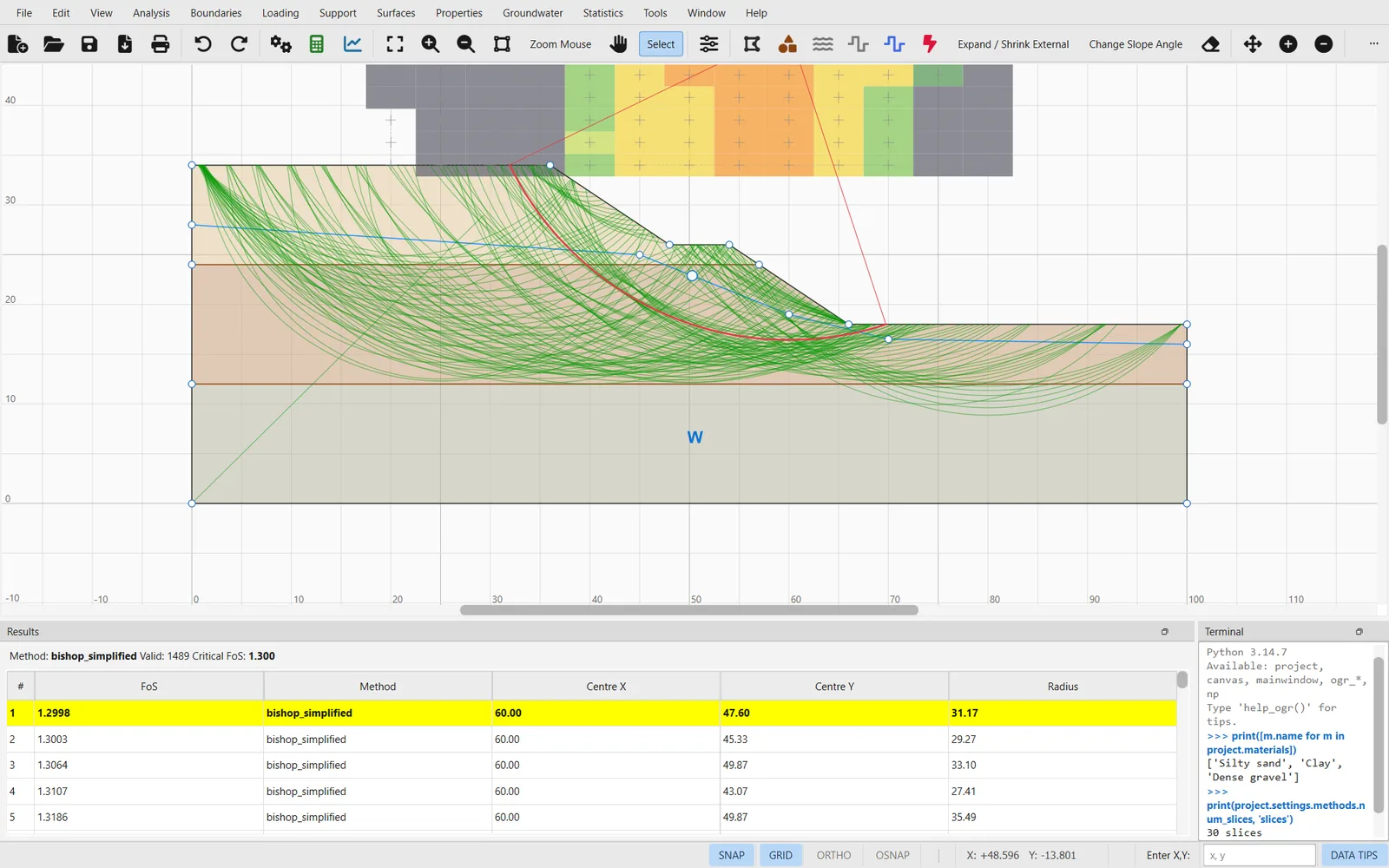
De arriba abajo, la ventana contiene:
- La barra de menús, con los comandos del programa (Sección 1.3.2).
- La barra de herramientas, con los comandos más usados en forma de botones (Sección 1.3.3).
- El lienzo, donde se dibuja el modelo y se muestran los resultados del último análisis (Sección 1.3.4).
- El panel Results, con los factores de seguridad más bajos del último análisis, y el panel Terminal, una consola de Python integrada que sigue oculta hasta que se elige Window → Terminal (Sección 1.3.6).
- La barra de estado, con mensajes a la izquierda y, a la derecha, las ayudas de dibujo, las coordenadas del cursor y un campo para introducir coordenadas (Sección 1.3.5).
1.3.2La barra de menús#
Los catorce menús siguen, a grandes rasgos, el orden en que se construye un modelo: primero la geometría, las cargas y los soportes, y después las superficies de rotura, las propiedades, el agua subterránea y la estadística.
Los comandos cuyas condiciones previas no se cumplen siguen en el menú, pero aparecen en gris, y su información emergente explica el motivo. Es el caso de Boundaries → Add Water Table cuando el modelo ya tiene un nivel freático, de Boundaries → Add Drawdown Line mientras no esté activado un análisis de desembalse rápido, de los comandos de rejilla del menú Surfaces si el método de búsqueda no usa una rejilla de centros, y de los comandos de agua subterránea y de estadística hasta que se activa en Project Settings el análisis al que pertenecen.
Help → Help Topics (F1) muestra la dirección del repositorio del código fuente; esta documentación es el manual del usuario. Help → Check for Updates… muestra la versión instalada y dónde se publican las versiones, pero no contacta con ningún servidor.
File → Print… solo muestra un mensaje que avisa de que la impresión está prevista. Para imprimir la vista del modelo, usa File → Print Preview…, cuya ventana tiene su propio botón de impresión, o expórtala con File → Export Image…. Edit → Picture Format → Vector (SVG) se registra, pero no se usa: Edit → Copy Image copia siempre un mapa de bits del lienzo.
1.3.3La barra de herramientas#
La barra de herramientas está fija bajo la barra de menús. Sus botones repiten comandos de los menús, agrupados en trece bloques separados por una línea fina; al pasar el cursor sobre un botón aparece su nombre.
| # | Grupo | Botones |
|---|---|---|
| 1 | File | New Project, Open Project, Save, Save As, Print |
| 2 | Edit | Undo, Redo |
| 3 | Analysis | Project Settings, Compute, Interpret |
| 4 | View | Zoom All, Zoom In, Zoom Out, Zoom Window, Zoom Mouse, Pan, Select |
| 5 | Display | Display Options |
| 6 | Boundaries | Add External, Material, Water Table, Drawdown Line, Piezometric Line y Tension Crack; Expand / Shrink External; Change Slope Angle; Delete Boundary |
| 7 | Vertices | Move Vertex, Insert Vertex, Delete Vertex |
| 8 | Loading | Add Distributed Load, Add Line Load, Seismic Load, Delete Load |
| 9 | Support | Add Support, Add Support Pattern, Stretch Support, Delete Support |
| 10 | Surfaces | Auto Grid, Add Block Search Window, Surface Options, Define Limits |
| 11 | Properties | Define Materials, Define Support, Assign Materials |
| 12 | Tools | Add Text, Measure, Dimension Length, Dimension Angle, Material Properties Table |
| 13 | Help | Help Topics, About OGR Slip2D |
1.3.4El lienzo#
El lienzo muestra la sección del modelo con el eje hacia la derecha y el eje hacia arriba, en la unidad de longitud del proyecto (metros, salvo que se elija otro sistema de unidades en la Sección 2.1.2). La barra de estado indica la posición del cursor.
- Haz zoom con la rueda del ratón (se centra en el cursor) o con View → Zoom, que incluye Zoom All (F2), Zoom In (F5), Zoom Out (F4), Zoom Window (se arrastra un rectángulo) y Zoom Mouse (el clic izquierdo acerca y el derecho aleja).
- Desplaza la vista arrastrando con el botón central del ratón, que funciona en cualquier momento; arrastrando con Shift pulsada en la herramienta Select; o con View → Zoom → Pan (F10).
- View → Grid (F7), View → Ruler y View → Grayscale activan o desactivan la rejilla de fondo, las reglas y la visualización en escala de grises.
- View → Display Options… (Ctrl+D) permite elegir lo que se dibuja: cada tipo de contorno, los vértices de los contornos, el grosor de línea, la regla y la rejilla, las placas de los soportes, la malla de elementos finitos y su numeración, los valores de la rejilla de presiones de agua, los vectores de flujo, el agua embalsada y las condiciones de contorno.
Cada tipo de contorno tiene su propio color, y las superficies de agua llevan una letra en su punto medio: W en el nivel freático, P en una línea piezométrica y D en la línea de desembalse.
Dibujar en el lienzo#
Un comando de dibujo, como Boundaries → Add External Boundary, pone el lienzo en un modo de herramienta, y la barra de estado indica qué espera la herramienta. Las convenciones son las mismas para todos los contornos:
- Haz clic para añadir un vértice. El punto se ajusta a los vértices, las líneas y la rejilla cuando las ayudas de dibujo están activadas (Forzado del cursor).
- Teclea el vértice en vez de hacer clic: escribe
x, yen el campo Enter X,Y: de la barra de estado y pulsa Enter. Como separadores se aceptan comas, espacios y puntos y comas (12.5, 3.2,12.5 3.2,12.5;3.2), y el separador decimal es el punto. - Enter termina el dibujo cuando ya hay dos vértices. El contorno externo y la ventana de búsqueda por bloques son polígonos cerrados, y el programa los cierra solo; todos los demás contornos son polilíneas abiertas. Un nuevo clic sobre el primer vértice también cierra el contorno externo.
- El clic derecho durante el dibujo abre un menú con Done, Close Boundary (solo para el contorno externo y la ventana de búsqueda por bloques), Undo last vertex, los interruptores Snap, Ortho y OSnap, Coordinate Table… (una tabla con los vértices dibujados hasta el momento, que se puede corregir o ampliar tecleando) y Cancel.
- Esc cancela el dibujo en curso y vuelve a la herramienta Select.
Las herramientas de marcado de puntos funcionan igual, con un número fijo de clics: dos para una carga distribuida, un rectángulo de rejilla de búsqueda, un soporte (primero la cabeza y después la cola) o un patrón de soportes, y uno para una carga lineal. Otros comandos piden las coordenadas tecleadas en un pequeño diálogo, con el formato x,y x,y …: las herramientas de anotación del menú Tools, los objetos de foco y Add Surface (centre and radius)….
Con la herramienta Select, el clic derecho sobre un objeto abre su menú contextual. El objeto que hay bajo el cursor se elige con este orden de prioridad: un vértice (Move Vertex, Insert Vertex (after), Edit Coordinates…, Delete Vertex), una carga (Modify…, Delete), un soporte (Properties…, Stretch, Modify Pattern…, Delete), un contorno (Move Boundary, Edit Coordinates…, Convert Boundary…, Delete Boundary, más algunos comandos propios de su tipo) y, en un punto vacío de una región, un menú para asignarle un material. Boundaries → Selection Filter… (Ctrl+F) determina qué tipos de objeto se pueden seleccionar: contornos, vértices, materiales, soportes, cargas y superficies de rotura, todos activados por defecto.
Forzado del cursor#
Tres ayudas de dibujo se activan o desactivan desde la barra de estado, con el teclado o con el menú del clic derecho mientras se dibuja:
- SNAP (F9, activado por defecto) atrae el cursor hacia los vértices próximos, las líneas y la rejilla. Un círculo indica un vértice, una cruz un punto de una línea y un punto un nodo de la rejilla.
- ORTHO (F8, desactivado) alinea el segmento que se está dibujando con la horizontal o la vertical cuando queda a pocos grados de cualquiera de las dos.
- OSNAP (F3, desactivado) dibuja líneas de prolongación temporales a partir de los lados y los vértices de los contornos próximos; con SNAP activado, el cursor puede ajustarse a ellas.
View → Snap… permite fijar las tolerancias de captura (en píxeles de pantalla, para que no dependan del zoom: vértice 12 px, línea 10 px, nodo de rejilla 8 px, prolongación 8 px), el margen angular de ORTHO (5°) y el modo de los datos al pasar el cursor; incluye además un botón Restore Defaults. La rejilla de forzado sigue el zoom: su espaciado es un número redondo (1, 2 o 5 veces una potencia de diez) que ocupa unos 60 píxeles en pantalla.
Los campos Grid spacing del diálogo Snap no tienen un efecto duradero: en cuanto se mueve el cursor, el lienzo los sustituye por el espaciado que depende del zoom. El atajo Ctrl+Shift+S está asignado a la vez a View → Snap… y a File → Save As…; para cualquiera de los dos, usa los menús.
Deshacer y rehacer#
Edit → Undo (Ctrl+Z) y Edit → Redo (Ctrl+Y) deshacen y rehacen, paso a paso, las ediciones de la geometría (añadir, borrar, mover, convertir y remodelar contornos y sus vértices) y la asignación de materiales a las regiones con Properties → Assign Materials. Las ediciones hechas en diálogos (materiales, cargas, soportes, ajustes) no entran en la pila de deshacer: mientras el diálogo está abierto, solo se puede volver atrás con Cancel. La pila se vacía cuando se crea o se abre un proyecto, o cuando este se sustituye por el talud de demostración.
1.3.5La barra de estado#
La parte izquierda de la barra de estado muestra mensajes: lo que espera la herramienta activa, lo que hizo el último comando y el factor de seguridad del último análisis. Cada mensaje permanece unos segundos, hasta que lo sustituye el siguiente; la lista completa de notas de un análisis está en Analysis → Analysis Notes… (Sección 1.3.6). La parte derecha contiene los indicadores permanentes.
| Indicador | Significado | Tecla | Al inicio |
|---|---|---|---|
| SNAP | Forzado del cursor a vértices, líneas y nodos de la rejilla | F9 | activado |
| GRID | Muestra la rejilla de fondo (el mismo interruptor que View → Grid) | F7 | activado |
| ORTHO | Solo segmentos horizontales y verticales | F8 | desactivado |
| OSNAP | Líneas de prolongación a partir de los contornos próximos | F3 | desactivado |
| X, Y | Coordenadas del cursor, con tres decimales | — | — |
| Enter X,Y: | Vértice tecleado para el dibujo en curso (Dibujar en el lienzo) | Enter | — |
| DATA TIPS | Propiedades que aparecen bajo el cursor (Datos al pasar el cursor) | — | activado |
Datos al pasar el cursor#
Con DATA TIPS activado, al pasar el cursor por una región de material, un soporte o una carga con la herramienta Select se muestran sus propiedades, con las unidades, como información emergente. El diálogo View → Snap… ofrece tres niveles: None, Minimum (solo lo necesario para identificar el objeto: el nombre del material, el tipo de soporte, la magnitud de la carga) y Maximum (todas las propiedades, que es el valor por defecto). El interruptor de la barra de estado alterna entre Maximum y None.
1.3.6Paneles acoplables y otros paneles#
Panel Results. Después de Analysis → Compute (Ctrl+T), el panel de la parte inferior muestra, para el primero de los métodos activados, el número de superficies válidas y el factor de seguridad crítico, y a continuación una tabla con las 50 superficies de menor factor: orden, factor de seguridad, método, coordenadas del centro (, ) y radio. La superficie crítica es la primera fila, resaltada. Si hay una norma de diseño activada, el rótulo dice Over-design factor (factor de sobredimensionamiento) en lugar de Critical FoS (Sección 2.11). Los resultados de los demás métodos están en la ventana Interpret.
Los paneles se pueden mover, dejar flotantes y cerrar. Para recuperar un panel cerrado, haz clic con el botón derecho en la barra de herramientas: aparece una lista con la propia barra y los paneles, cada uno con una marca de verificación.
Al seleccionar una fila del panel Results todavía no se resalta su superficie en el lienzo; usa Analysis → Interpret para inspeccionar superficies concretas.
Panel Terminal. Window → Terminal (Ctrl+`) abre una consola de Python integrada, que se ejecuta dentro del programa, con el modelo abierto como project, el lienzo como canvas, la ventana como mainwindow, NumPy como np y los paquetes ogr_core y ogr_slip2d; help_ogr() imprime unos ejemplos. Enter ejecuta la entrada, Shift+Enter inicia una línea nueva, Ctrl+↑ y Ctrl+↓ recorren el historial y Ctrl+L borra la consola. El código que se escribe ahí puede modificar cualquier parte del modelo; la automatización con scripts se explica en la Sección 2.12.
Notas del análisis. Un análisis puede producir varias notas: un método que no se pudo ejecutar, un ajuste que la búsqueda elegida ignora, una norma de diseño que convierte el resultado en un factor de sobredimensionamiento. La barra de estado muestra la primera, seguida de [+n more — Analysis > Analysis Notes]; Analysis → Analysis Notes… abre un panel con todas ellas, incluidas las notas de la última ejecución estadística.
Info Viewer. Analysis → Info Viewer (Ctrl+I) resume el modelo: el número de contornos, materiales, soportes y cargas, el rectángulo envolvente, el método de búsqueda y el autor.
Panel Assign Materials. Properties → Assign Materials abre un panel flotante con la lista de materiales; véase la Sección 2.3.3.
1.3.7La ventana Interpret#
Analysis → Interpret abre los resultados del último análisis en una ventana aparte cuyo título es OGR Slip2D — Interpret — seguido del nombre del proyecto. Su lienzo es de solo lectura, así que desde ella no se puede modificar el modelo. Puede haber varias ventanas Interpret abiertas a la vez, y cada una conserva los resultados con los que se abrió. File → Close (Ctrl+W) la cierra.
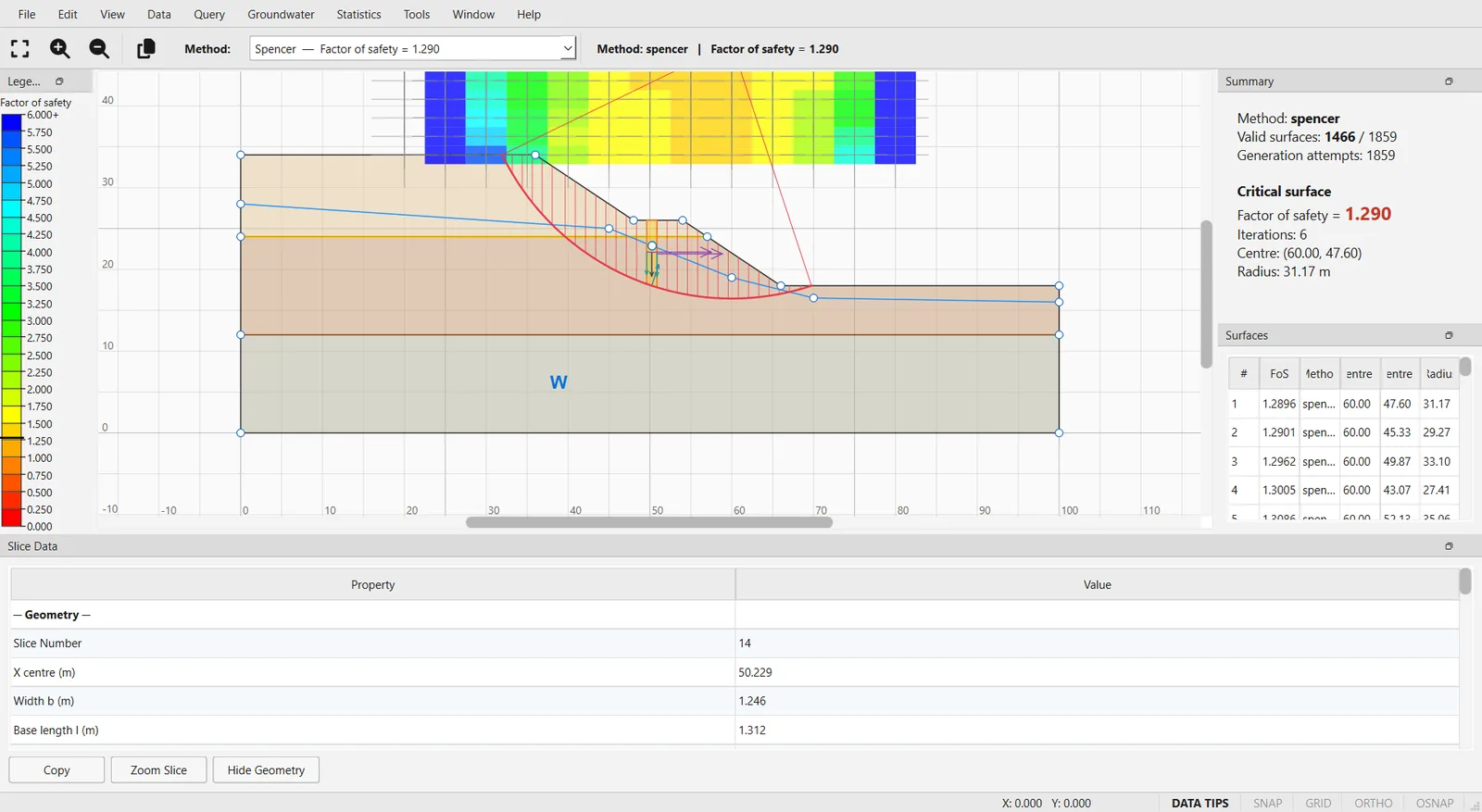
- Paneles: la leyenda de colores (Legend) a la izquierda; Summary y Surfaces (las 100 superficies con menor factor de seguridad) a la derecha; Slice Data en la parte inferior. Window muestra u oculta los tres últimos y View → Show Legend el primero.
- Selector de método: cuando se han calculado varios métodos, una lista desplegable en la parte superior cambia el método de toda la ventana.
- Vista previa al pasar el cursor: con una búsqueda por rejilla, al pasar el cursor sobre un centro de la rejilla se dibuja la superficie de menor factor de seguridad de ese centro y la barra de estado indica su factor de seguridad.
Los menús de esta ventana son File (exportar la imagen o los datos de las superficies como CSV), Edit, View (zoom, leyenda, opciones de isolíneas y de leyenda), Data (superficies que se dibujan: mínimo global, mínimo por centro o todas; filtros; factor de seguridad a lo largo del talud; exportaciones de datos; superficies no válidas; fuerzas de los soportes y retroanálisis), Query (consultas, dovelas, línea de empujes, valores a lo largo de la superficie, diagrama de sólido libre de una dovela, superficies que pasan por un punto, tabla de resultados), Groundwater, Statistics (histograma, curva acumulada, diagramas de dispersión, gráficos de sensibilidad y de convergencia), Tools, Window y Help. Los comandos que necesitan algo que el proyecto no tiene (un análisis transitorio, soportes, resultados estadísticos) aparecen en gris, y su información emergente indica qué falta. La ventana se describe en la Sección 2.8.
Algunos comandos de la ventana Interpret todavía no hacen nada: View → Data Tips, los cuatro interruptores de visualización de la parte superior del menú Groundwater (Phreatic Surface, Piezometric Lines, Flow Vectors, Streamlines), además de Tools → Measure y Tools → Dimension Length.
1.3.8Otras ventanas de resultados#
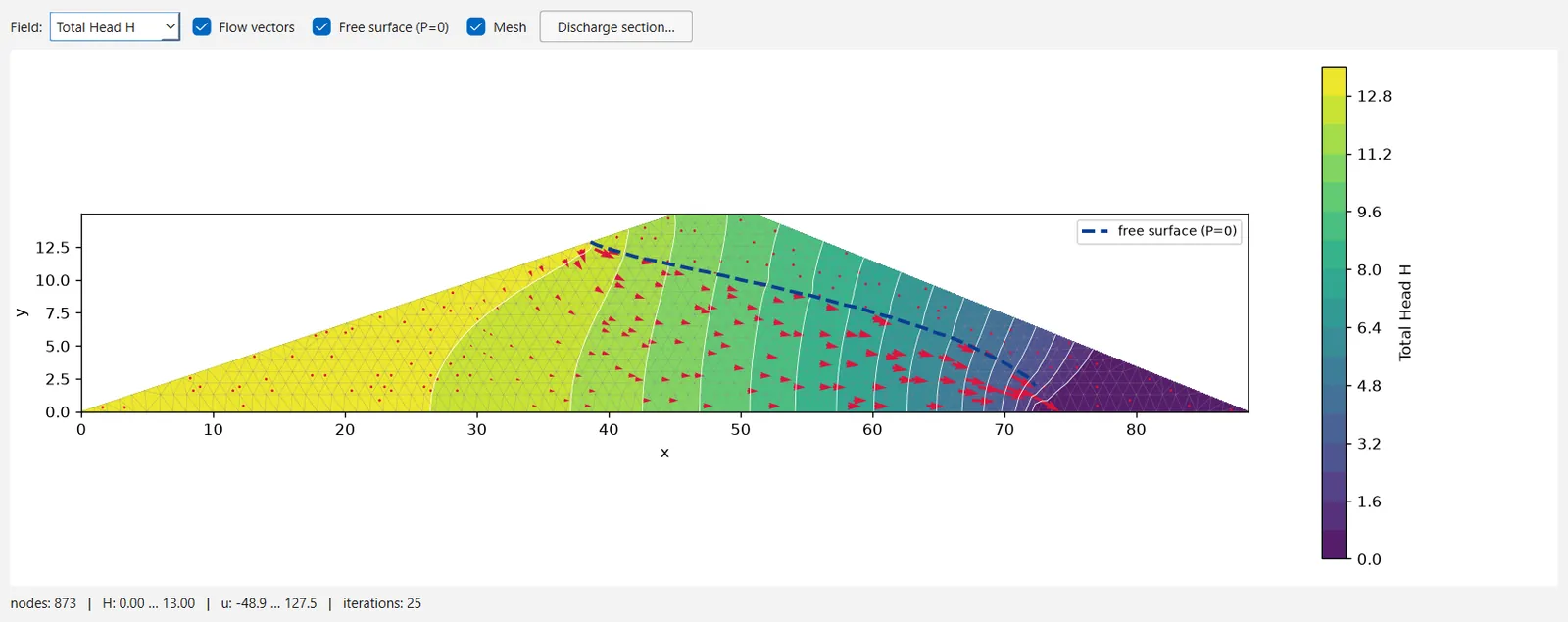
Interpret Groundwater (Groundwater → Interpret Groundwater, disponible cuando se ha calculado un análisis de filtración por elementos finitos) muestra sobre la malla el campo de filtración, ya sea la altura total , la altura de presión o la presión intersticial . Incluye interruptores para los vectores de flujo, la superficie libre () y la malla, la herramienta Discharge section… para el caudal que atraviesa una sección y, en un análisis transitorio, un selector de etapa y un gráfico del factor de seguridad en función del tiempo. Véase la Sección 2.9.
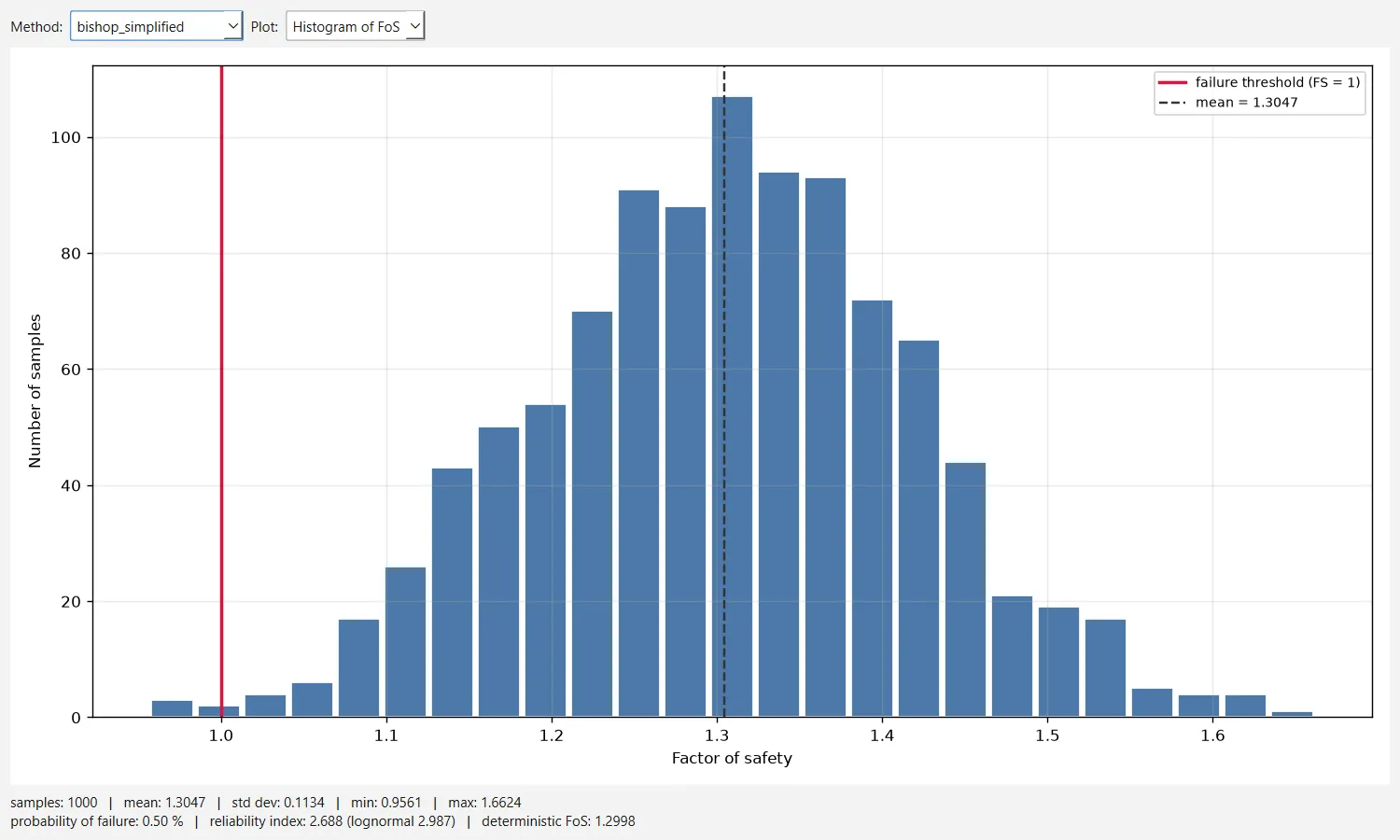
Statistics (Statistics → Show Statistics, que se abre sola tras Statistics → Compute Statistics) presenta los resultados de un cálculo probabilístico o de sensibilidad: el histograma del factor de seguridad con la probabilidad de rotura y el índice de fiabilidad, la convergencia de la media y de la probabilidad de rotura en función del número de muestras, los diagramas de dispersión frente a cada variable aleatoria y el gráfico de sensibilidad. Véase la Sección 2.10.
Groundwater → Drawdown Level Sweep… termina con un gráfico del factor de seguridad en función del nivel de desembalse, y Data → Support Force Diagram…, en la ventana Interpret, abre el diagrama de fuerzas de un soporte. Ambos gráficos se abren en ventanas propias.
Varios proyectos a la vez#
Window → New Window abre un segundo modelador, independiente, con su propio proyecto. El menú Window enumera las ventanas abiertas, marca la activa con un punto y las que tienen cambios sin guardar con un asterisco, y pone cualquiera de ellas en primer plano; Window → Close Window cierra la actual.
Anotaciones#
Las herramientas del menú Tools dibujan en una capa de anotaciones independiente, que el análisis nunca lee: líneas, flechas, polilíneas, polígonos, rectángulos, círculos y texto (Tools → Draw), cotas de longitud, de ángulo, horizontales y verticales (Tools → Dimensions y Tools → Measure), ejes y una imagen de fondo. Los puntos se introducen tecleando sus coordenadas. Tools → Annotations sirve para gestionarlas, mostrarlas, ocultarlas y eliminarlas. Tools → Convert Tool to Boundary… es la única manera de que una anotación pase a ser geometría del modelo: copia una línea, polilínea, polígono, rectángulo o círculo como contorno externo, contorno de material, nivel freático, línea piezométrica o grieta de tracción, y conserva la anotación. Tools → Property Tables muestra tablas de solo lectura de los materiales, los soportes y las propiedades hidráulicas, con un botón para copiarlas al portapapeles.
1.3.9Preferencias#
File → Preferences… permite elegir el idioma (English o Español) y el tema (Light o Dark), que se aplican con Save.
- El tema cambia al instante.
- El idioma se aplica a los diálogos y las ventanas que se abren después (incluida una ventana abierta con Window → New Window); los menús de las ventanas ya abiertas conservan su idioma.
- Ninguna de las dos opciones se guarda: el programa siempre arranca en inglés con el tema claro.
En esta documentación, los nombres de los menús son los de la interfaz en inglés.
Las tres casillas del grupo inferior del diálogo Preferences (Show Tabs for Multiple Windows, Mark file as modified after importing y Default to compressed format when saving) todavía no tienen ninguna función.
1.3.10El puente para agentes#
Un agente de IA conectado mediante el servidor MCP puede trabajar sobre el modelo abierto en la ventana, y cada edición se ve en el momento en que se produce. Tools → Agent bridge (MCP) controla esta conexión, que se activa al arrancar el programa, salvo que se inicie con ogr-slip2d --no-agent-bridge; la barra de estado indica entonces el número de proceso y el puerto: Agent bridge on (pid …, port …).
- El puente solo escucha en el equipo local (
127.0.0.1) y exige un token aleatorio; el servidor del agente lo localiza cuando se inicia conogr-slip2d-mcp --attach. - Cada edición del agente cuenta como un paso de Edit → Undo, y un análisis que el agente ejecute se muestra en el panel Results y en el lienzo, igual que con Compute.
- Mientras la ventana calcula, se rechazan las ediciones del agente, para que el modelo no cambie durante el análisis.
- Al desmarcar la entrada del menú se cierra el puente.
La página de IA y MCP explica cómo configurar un agente, y la Sección 5.1 describe las herramientas que puede usar.
1.3.11Atajos de teclado#
| Teclas | Comando |
|---|---|
| Ctrl+N | File → New Project |
| Ctrl+O | File → Open Project… |
| Ctrl+S | File → Save |
| Ctrl+Shift+S | Asignado a la vez a File → Save As… y a View → Snap… (véase Forzado del cursor) |
| Ctrl+P | File → Print… |
| Ctrl+Q | File → Exit |
| Ctrl+Z / Ctrl+Y | Edit → Undo / Edit → Redo |
| F2, F5, F4 | Zoom All, Zoom In, Zoom Out |
| F10 | View → Zoom → Pan |
| Esc | Cancelar el dibujo en curso y volver a Select |
| F7 | View → Grid |
| F9, F8, F3 | Activar o desactivar SNAP, ORTHO y OSNAP |
| Ctrl+D | View → Display Options… |
| Ctrl+J | Analysis → Project Settings… |
| Ctrl+I | Analysis → Info Viewer |
| Ctrl+T | Analysis → Compute |
| Ctrl+1 … Ctrl+8 | Boundaries → Add External Boundary, Add Material Boundary, Add Water Table, Add Drawdown Line, Add Piezometric Line, Add Tension Crack, Add Weak Layer, Add Anisotropic Surface |
| Ctrl+F | Boundaries → Selection Filter… |
| Ctrl+` | Window → Terminal |
| F1 | Help → Help Topics |
| Enter | Terminar el dibujo en curso; en el campo Enter X,Y:, añadir el vértice tecleado |
| Ctrl+W | File → Close, en la ventana Interpret |