Este tutorial construye, a partir de un proyecto vacío, el talud de la página de inicio (16 m de altura, una berma a media altura, tres suelos y un nivel freático) y lo analiza con tres métodos. Lleva unos quince minutos y recorre las etapas habituales de un análisis. También puedes descargar el modelo ya hecho: ej01-two-layer-slope.ogr.
1.2.1El problema#
Las coordenadas están todas en metros, con el eje hacia la derecha y el eje hacia arriba. El terreno baja de izquierda a derecha: coronación en , berma de 6 m de ancho en y pie en ; las dos caras del talud tienen una pendiente de 1V:1.5H.
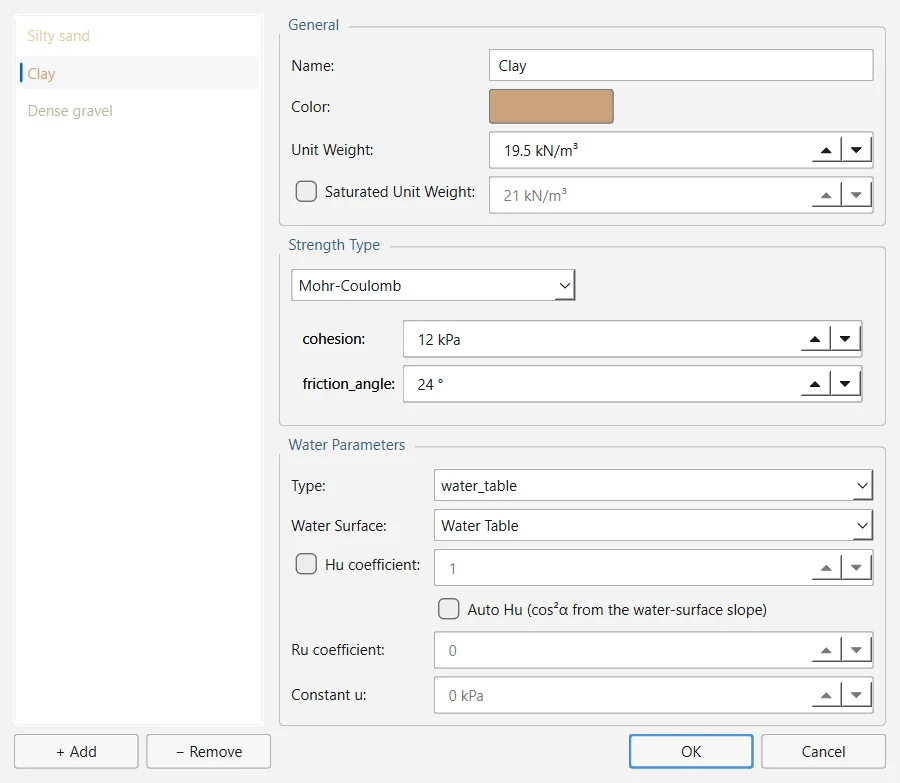
| Material | Capa | c′ (kPa) | φ′ (°) | γ (kN/m³) |
|---|---|---|---|---|
| Arena limosa | por encima de y = 24 | 5 | 32 | 19.0 |
| Arcilla | entre y = 12 y 24 | 12 | 24 | 19.5 |
| Grava densa | por debajo de y = 12 | 0 | 40 | 21.0 |
1.2.2Crea el proyecto y configúralo#
- Arranca el programa (
ogr-slip2d), que se abre con un proyecto vacío; si no es así, usa File → New Project (Ctrl+N). - Abre Analysis → Project Settings… (Ctrl+J). En la página General deja las unidades métricas, con las tensiones en kPa, y elige left to right (de izquierda a derecha) como dirección de rotura, porque el terreno baja hacia la derecha.
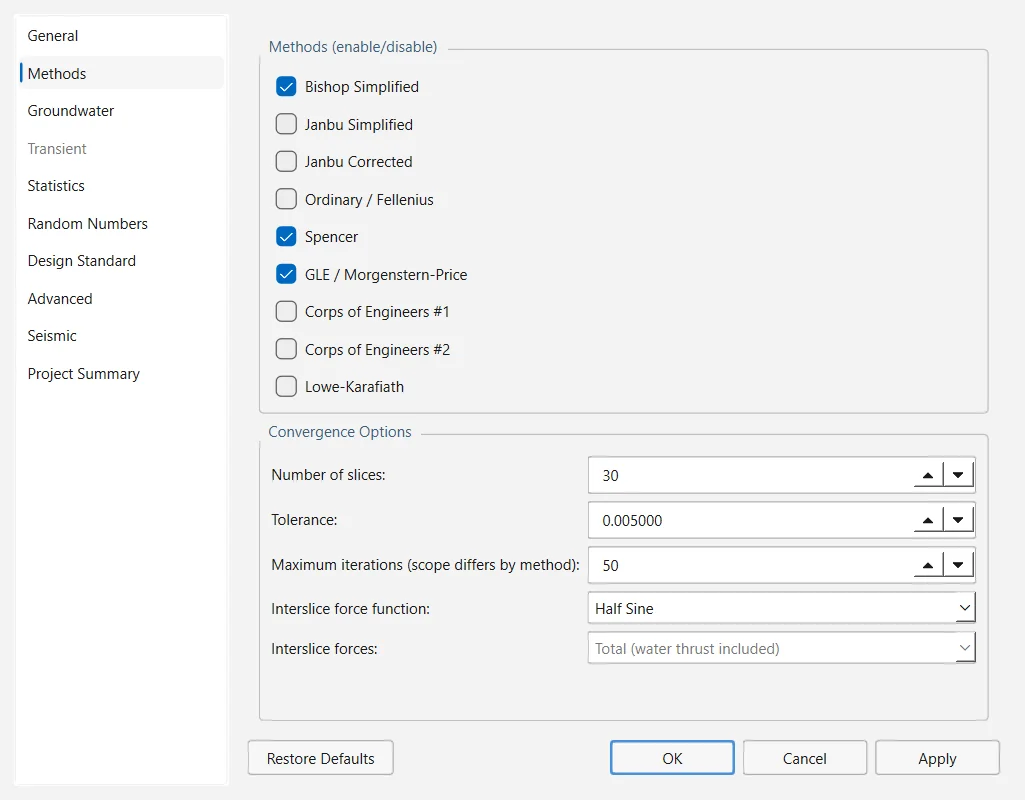
- En la página Methods activa Bishop Simplified, Spencer y GLE / Morgenstern-Price, y fija el número de dovelas en 30.
1.2.3Dibuja los contornos#
Los contornos se pueden dibujar con el ratón, pero, si tecleas las coordenadas, la geometría es exacta. Con una herramienta de dibujo activa, escribe cada vértice en el campo Enter X,Y, a la derecha de la barra de estado, y pulsa Enter. Para terminar el contorno, pulsa Enter con el campo vacío o usa el menú contextual (clic derecho).
- Boundaries → Add External Boundary (Ctrl+1):
0,0·100,0·100,18·66,18·54,26·48,26·36,34·0,34. El contorno externo se cierra solo. - Boundaries → Add Material Boundary (Ctrl+2):
0,24·57,24, el contacto entre la arena y la arcilla, que termina en la cara inferior. - Repite la operación para el contacto arcilla–grava:
0,12·100,12. - Boundaries → Add Water Table (Ctrl+3):
0,28·45,25·60,19·70,16.5·100,16.
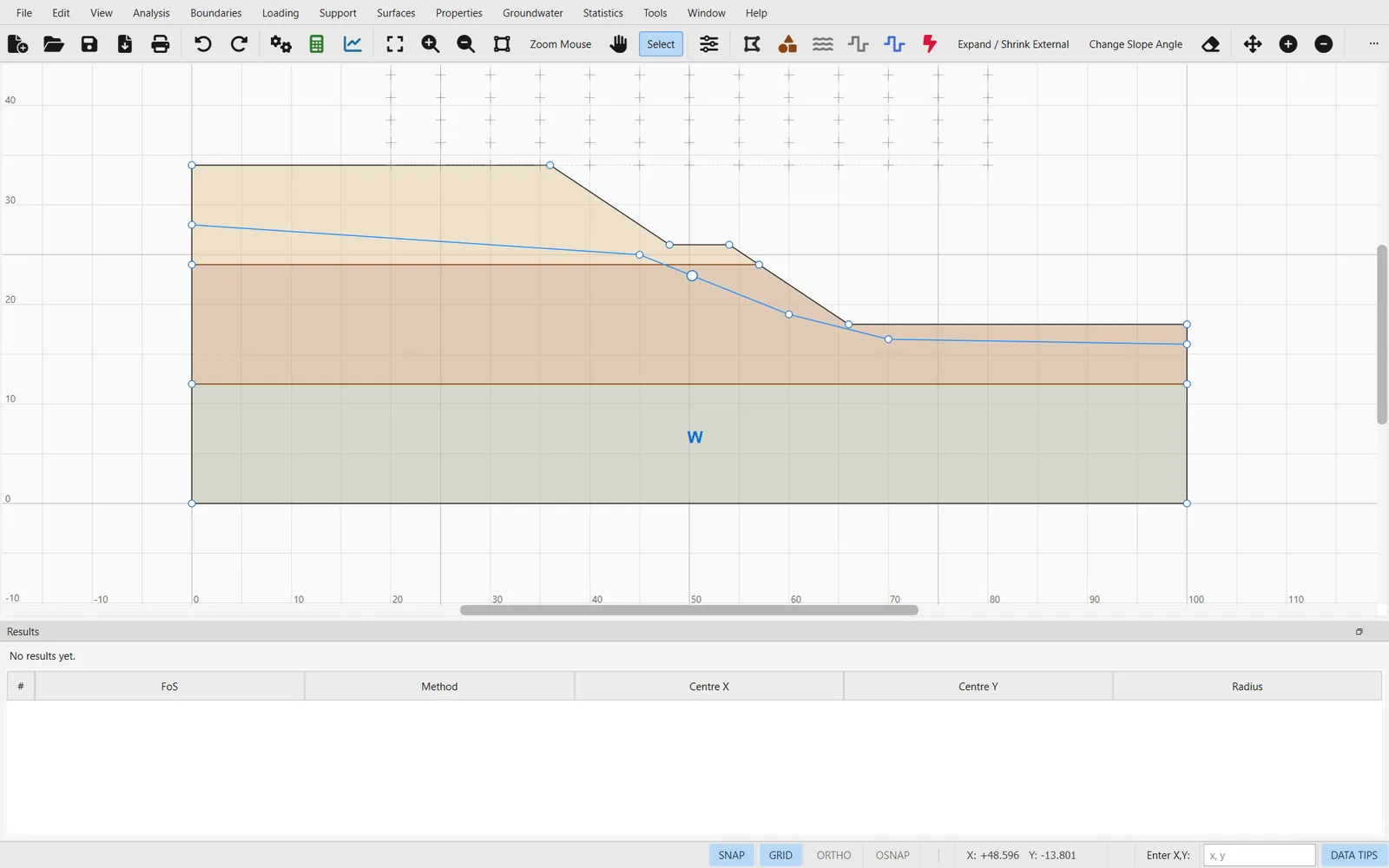
Un nivel freático solo genera presión intersticial en los materiales que lo usan. Al terminar de dibujarlo, el programa propone asignarlo; si te saltas ese paso, hazlo más tarde con Properties → Assign Water Surface….
1.2.4Define y asigna los materiales#
- Properties → Define Materials…: crea los tres materiales de la Tabla 1.2.1, con el tipo de resistencia Mohr-Coulomb y la presión intersticial tomada del water table (nivel freático).
- Properties → Assign Materials: elige un material y haz clic dentro de su región; repite con las tres capas.
Una región a la que no se asigna ningún material toma el primer material de la lista. Antes de calcular, comprueba los colores en el lienzo; con DATA TIPS activado en la barra de estado, al pasar el cursor sobre una región aparece su material.
1.2.5Elige las superficies de rotura#
Por defecto, la búsqueda se hace con una rejilla de centros de círculos. Surfaces → Auto Grid coloca sobre el talud una rejilla cuyas dimensiones se calculan a partir de la geometría; Surfaces → Surface Options… muestra el tipo de superficie (circular) y el método de búsqueda (rejilla). Para cada centro, el programa prueba una serie de radios, desde el del círculo más pequeño que llega al talud hasta el del mayor que no sale de los límites del talud.
1.2.6Calcula#
Analysis → Compute (Ctrl+T) lanza en segundo plano la búsqueda para cada método activado, con una ventana de progreso y un botón para cancelar. Al terminar, el panel Results enumera las superficies con menor factor de seguridad y el lienzo las dibuja, con la crítica en rojo.
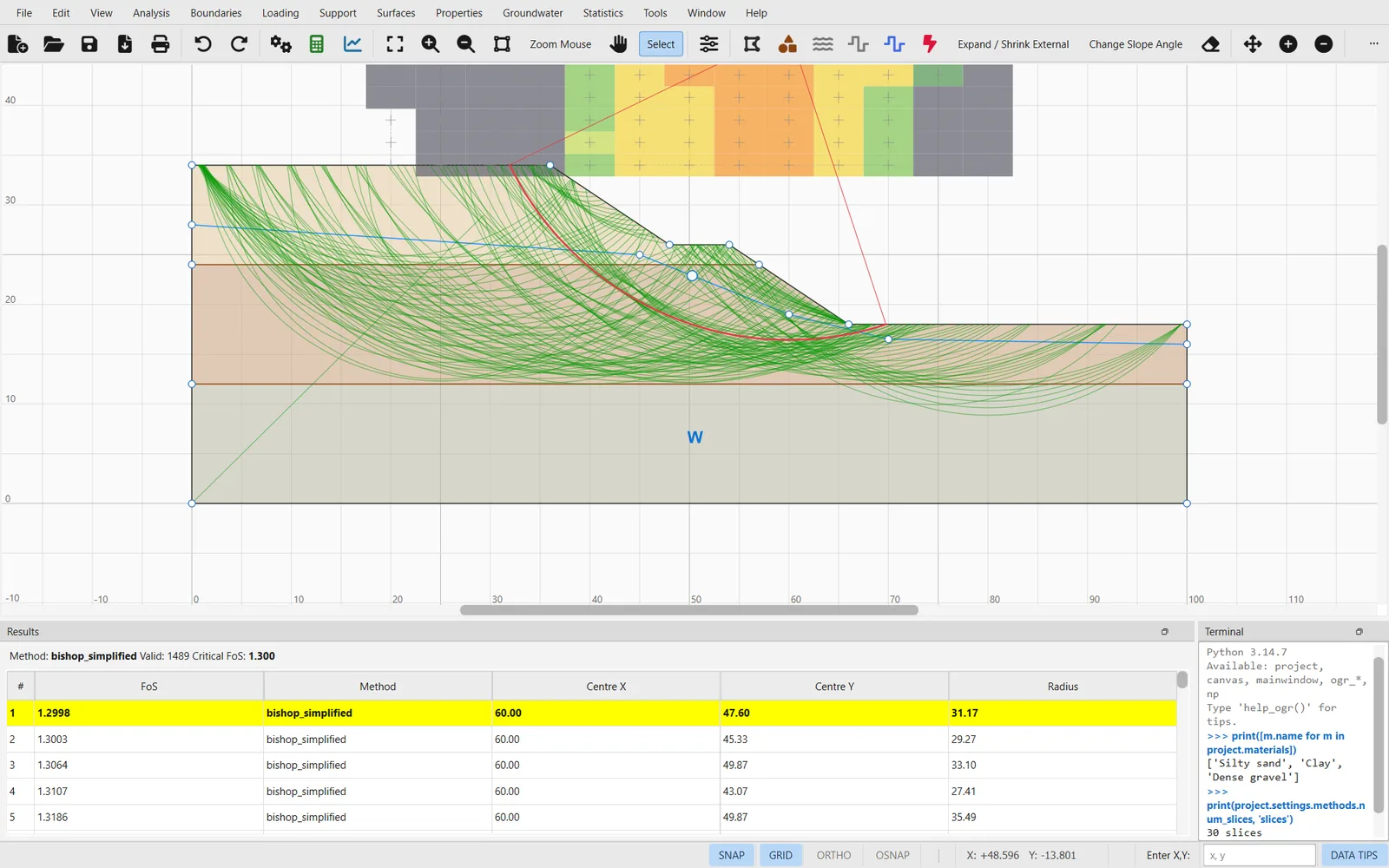
| Método | FS crítico | Superficies válidas | Detalle |
|---|---|---|---|
| Bishop simplificado | 1.300 | 1 489 | 4 iteraciones |
| Spencer | 1.290 | 1 466 | λ = 0.343 |
| GLE / Morgenstern-Price | 1.292 | 1 470 | λ = 0.432, función de medio seno |
No todos los círculos que genera la rejilla dan un resultado válido. Con Bishop, de 1 859 círculos, 185 no se pudieron dividir en dovelas, en 181 no convergió el cálculo del factor de seguridad (código de error −111) y 4 no superaron la comprobación de m-α de la Sección 3.3 (código −112); quedan así las 1 489 superficies válidas de la tabla. Analysis → Analysis Notes… indica el motivo de cada fallo, y la ventana Interpret los cuenta por código de error.
1.2.7Interpreta#
Analysis → Interpret abre el resultado en una ventana propia, con la rejilla de centros coloreada según el factor de seguridad, la superficie crítica, las superficies ordenadas y, para cualquier dovela, sus fuerzas, tensiones y presión intersticial. Para comparar Bishop, Spencer y GLE, elige el método en la barra de herramientas.
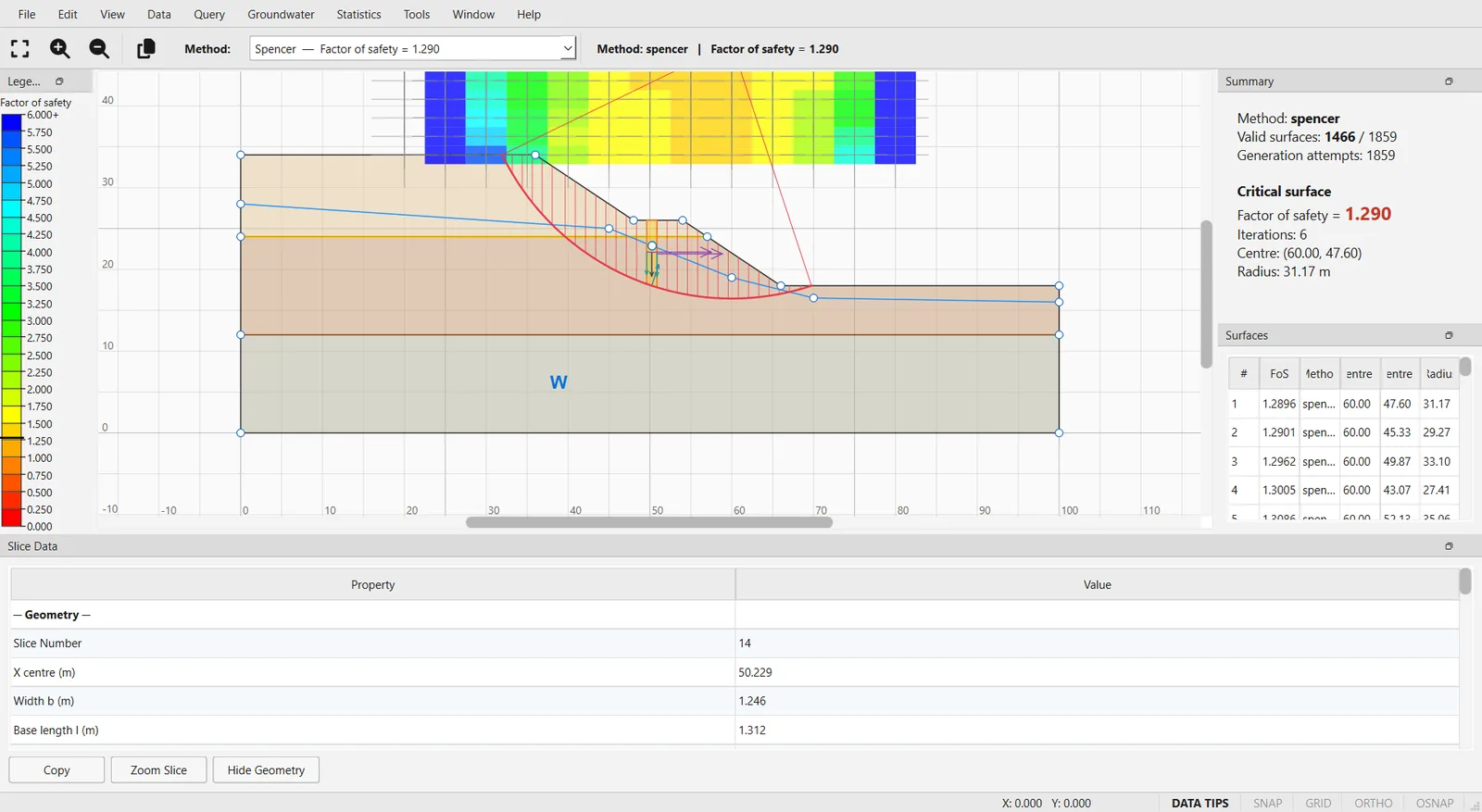
En cualquier análisis conviene comprobar varias cosas:
- El mínimo no está en el borde de la rejilla. Si el centro crítico queda en el borde, amplía la rejilla y vuelve a calcular.
- Los métodos coinciden. Una diferencia grande entre Bishop y los métodos rigurosos indica fuerzas entre dovelas fuera de lo normal (véase la Sección 3.2).
- Las presiones intersticiales son las previstas. Consulta las dovelas situadas bajo el nivel freático y contrasta su presión intersticial con la altura de agua que tienen encima.
1.2.8Guarda y sigue adelante#
File → Save guarda el modelo en un archivo .ogr, un JSON de texto plano que pueden abrir el programa, la línea de comandos, la API de Python y el servidor MCP. Desde aquí puedes seguir por otros caminos: