El factor de seguridad crítico es el menor de los que se obtienen en las superficies que prueba el programa, así que el resultado depende de cómo se generen esas superficies y también del método de dovelas. El programa tiene siete búsquedas, cada una con sus propias opciones. Las rejillas, los objetos de búsqueda por bloques, los objetos de foco y los límites del talud las orientan; también se pueden añadir superficies a mano y filtrar y optimizar las candidatas. Los algoritmos se describen en la Sección 3.4.
2.7.1El diálogo Surface Options#
Los ajustes de búsqueda están en Surfaces → Surface Options…. En la parte superior del diálogo se eligen el Surface Type (tipo de superficie: Circular o Non-Circular) y el Search Method (método de búsqueda); la lista de métodos depende del tipo de superficie, como muestra la Tabla 2.7.1. Debajo están las opciones de la búsqueda elegida, los filtros que se aplican a todas las superficies candidatas y las opciones de capas débiles. Un proyecto nuevo empieza con superficies circulares y Grid Search.
Defaults restablece solo las opciones de la búsqueda que se ve en pantalla; las demás conservan sus valores. OK guarda en el proyecto todos los paneles, incluso los de las búsquedas que no se han seleccionado, de modo que al cambiar de una búsqueda a otra no se pierde lo escrito.
| Método de búsqueda | Tipo de superficie | Cómo se generan las superficies candidatas | Tamaño de la población |
|---|---|---|---|
| Grid Search | Circular | Una rejilla rectangular de centros; en cada centro, un abanico de radios entre el punto más cercano de la superficie del talud y el límite del talud más próximo. | (nx + 1)(ny + 1)(Radius Increment + 1) círculos |
| Slope Search | Circular | Cada círculo queda definido por dos puntos aleatorios del terreno, uno del lado del pie y otro del lado de la coronación, y por una inclinación aleatoria en el pie; los ocho mejores se refinan después con un breve paseo aleatorio. | Number of Surfaces |
| Auto Refine Search | Ambos | El talud se reparte en divisiones y se ajustan círculos que pasan por los puntos medios de cada par de ellas; se conservan las divisiones con los factores más bajos y el proceso se repite sobre ellas. Con Non-Circular, cada círculo se convierte en una polilínea. | Divisiones, círculos por división e iteraciones |
| Block Search | Non-Circular | Vértices tomados de los objetos de búsqueda por bloques que se dibujan, unidos por orden de x y proyectados hasta el terreno con los ángulos de proyección. | Number of Surfaces |
| Path Search | Non-Circular | Un camino que parte de un punto aleatorio cercano al pie, crece segmento a segmento hacia la coronación y gira siempre hacia arriba, hasta que vuelve a salir al terreno. | Number of Surfaces (las válidas) |
| Simulated Annealing | Non-Circular | Una única superficie cuyos vértices se desplazan mediante recocido simulado muy rápido y después se refinan localmente, según Su (2009) y Greco (1996). | Pasos de generación y criterio de parada |
| Particle Swarm Search | Ambos | Un enjambre de círculos que se desplaza hacia los factores de seguridad más bajos (Kennedy y Eberhart, 1995); puede dar un único mínimo o varios. Las superficies no circulares salen de optimizar los círculos que encuentra. | Partículas × iteraciones |
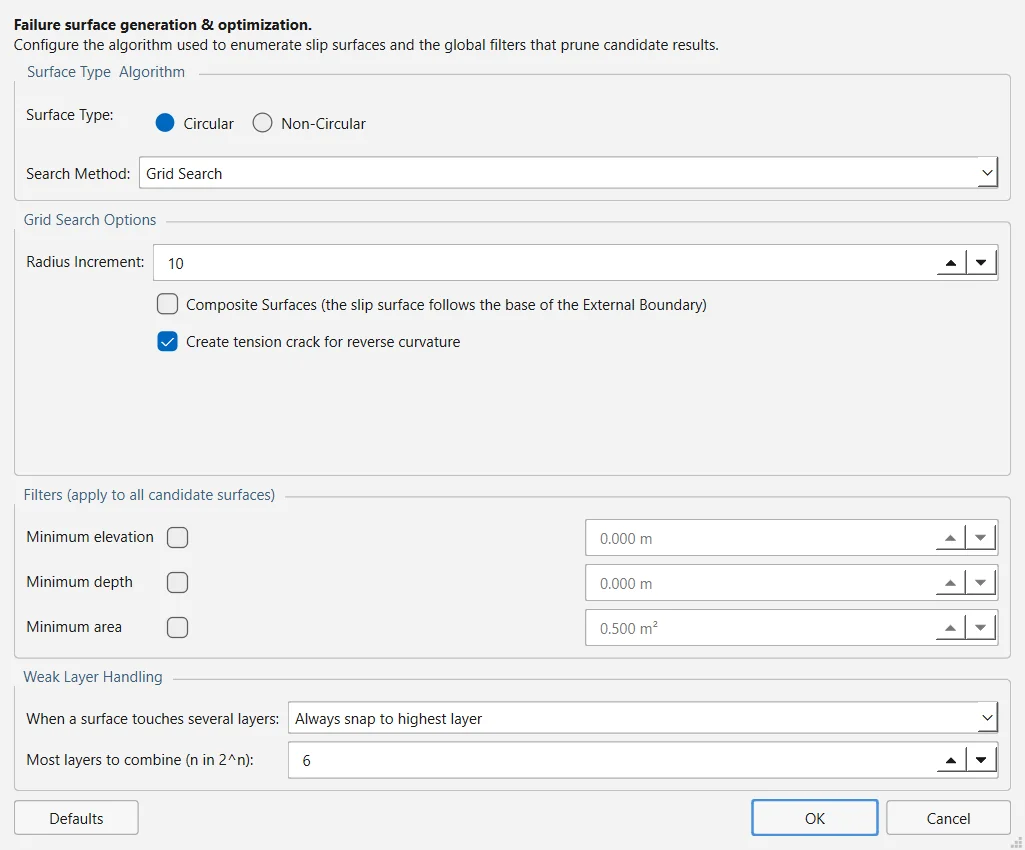
Los ajustes de búsqueda se guardan con el modelo en el archivo .ogr, y cada búsqueda se construye a partir de ellos con la misma rutina que usan la línea de comandos y el servidor MCP, de modo que un modelo genera las mismas superficies se ejecute como se ejecute. Las búsquedas aleatorias (Slope, Block, Path, Simulated Annealing y Particle Swarm) toman la semilla de Analysis → Project Settings → Random Numbers (por defecto, números pseudoaleatorios con semilla 10116), así que dos ejecuciones de un mismo modelo dan el mismo resultado.
2.7.2Opciones de cada búsqueda#
Las tablas dan cada opción con el nombre que lleva en el diálogo, lo que hace y su valor por defecto; cuando importa, se indica también el intervalo que admite el diálogo. Tres opciones aparecen en varios paneles, pero cada una es un único ajuste, así que marcarla en un panel la marca en todos:
- Composite Surfaces (Grid, Slope y Auto Refine): donde un círculo pasaría por debajo de la base del contorno externo, la superficie de rotura sigue esa base. Desactivada por defecto.
- Create tension crack for reverse curvature (Grid y Slope): introduce automáticamente una grieta de tracción donde la superficie tiene un tramo cóncavo hacia la coronación. Activada por defecto.
- Optimize Surfaces (las búsquedas no circulares y el enjambre): aplica al resultado la optimización descrita en la Sección 2.7.10. Si no se cambia, está activada en Simulated Annealing, Particle Swarm y Auto Refine no circular, y desactivada en Block y Path Search.
Grid Search#
| Opción | Qué hace | Por defecto |
|---|---|---|
| Radius Increment | Número de intervalos entre el radio menor y el mayor que se prueban en cada centro, de manera que cada centro recibe Radius Increment + 1 círculos (1 a 1000). | 10 |
| Composite Surfaces | Véase más arriba. | desactivada |
| Create tension crack for reverse curvature | Véase más arriba. | activada |
Slope Search#
| Opción | Qué hace | Por defecto |
|---|---|---|
| Number of Surfaces | Círculos generados al azar (10 a 1 000 000). Los ocho mejores se refinan después con un paseo aleatorio de 120 pasos cada uno. | 5000 |
| Upper Angle, Lower Angle | Límites del Initial Angle at Toe, la inclinación del círculo donde sale al terreno en el pie; cada uno se aplica solo cuando su casilla está marcada. Sin marcar, los ángulos se sortean entre −70° y β − 5° (como mínimo 5°), donde β es la inclinación de la cara del talud. | desactivadas (−45°) |
| Composite Surfaces | Véase más arriba. | desactivada |
| Create tension crack for reverse curvature | Véase más arriba. | activada |
El intervalo de ángulos en el pie se amplía siempre hasta −70°, así que, en la versión 0.1.235, un Lower Angle marcado por encima de −70° no tiene efecto. Además, Slope Search toma los intervalos de entrada y de salida del perfil del terreno, no de los límites del talud: los límites que se fijen filtran sus superficies, como en cualquier búsqueda, pero no orientan dónde busca. Las notas del análisis lo indican cuando ocurre.
Auto Refine Search#
| Opción | Qué hace | Por defecto |
|---|---|---|
| Divisions along slope | Número de divisiones de la superficie del talud entre los límites del talud, medidas a lo largo del terreno (2 a 200). | 10 |
| Circles per division | Círculos que pasan por los puntos medios de cada par de divisiones, con una tangente que varía desde la recta que une los dos puntos hasta la vertical (1 a 200). | 10 |
| Number of Iterations | Ciclos de refinamiento; se ejecutan todos (1 a 50). | 10 |
| Divisions to use in next iteration | Proporción de divisiones que se conservan para el ciclo siguiente: las que tienen el menor factor de seguridad entre los círculos que terminan en ellas. El diálogo admite del 1 al 100 %; la búsqueda usa como mínimo el 10 % y como máximo el 95 %. | 50 % |
| Number of vertices along surface | Solo Non-Circular: cada círculo se convierte en una polilínea con este número de vértices, y el factor de seguridad se calcula sobre la polilínea (3 a 100). Cada vértice es un límite obligatorio entre dovelas, así que conviene mantenerlo por debajo del número de dovelas. | 12 |
| Optimize Surfaces | Solo Non-Circular. Véase más arriba. | activada |
| Composite Surfaces | Véase más arriba. | desactivada |
Block Search#
| Opción | Qué hace | Por defecto |
|---|---|---|
| Number of Surfaces | Superficies de prueba generadas (10 a 1 000 000). | 5000 |
| Multiple Groups | Busca por separado con los objetos de cada Group ID, y Number of Surfaces se reparte a partes iguales entre los grupos. | desactivada |
| Implicit Region Bands | Solo se usa cuando no hay ningún objeto de búsqueda por bloques dibujado: el programa muestrea entonces un recuadro sobre la cara del talud, dividido en este número de bandas verticales, con un vértice por banda (1 a 20). Si hay objetos dibujados, no hace nada. | 3 |
| Left Projection Angle: Start Angle, End Angle | Dirección en la que la superficie sube desde su vértice más a la izquierda hasta el terreno, medida en sentido antihorario desde el eje +x. Si los ángulos inicial y final son distintos, cada superficie recibe un ángulo aleatorio entre ambos (0 a 360°). | 135°, 135° |
| Right Projection Angle: Start Angle, End Angle | Lo mismo para el vértice más a la derecha. | 45°, 45° |
| Convex Surfaces Only | Rechaza las superficies con algún vértice reflejo (no convexo). | desactivada |
| Optimize Surfaces | Véase más arriba. | desactivada |
Path Search#
| Opción | Qué hace | Por defecto |
|---|---|---|
| Number of Surfaces | Número de superficies válidas que se quieren generar; las no válidas se descartan y no cuentan. En cualquier caso, la generación se detiene tras un número de intentos igual a 20 veces esa cifra. | 5000 |
| Upper Angle (Initial Angle at Toe), Lower Angle (Initial Angle at Toe) | Límites de la inclinación del primer segmento, como ángulos absolutos medidos en sentido antihorario desde el eje +x; cada uno se aplica solo si está marcado. Sin marcar, el intervalo va desde 45° por debajo de la horizontal hasta β − 5°, donde β es la inclinación del terreno en el punto de partida. | desactivadas (45°) |
| Segment Length: Manual | Longitud de todos los segmentos. Sin marcar, es automática, del orden de 0.3 H, donde H es la altura del talud entre los límites del talud; el valor que se muestra no significa nada hasta que se marca la casilla. | desactivada |
| Convex Surfaces Only | Rechaza las superficies con algún vértice reflejo. | desactivada |
| Optimize Surfaces | Véase más arriba. | desactivada |
Simulated Annealing#
| Opción | Qué hace | Por defecto |
|---|---|---|
| Initial number of surface vertices | Vértices de la superficie inicial. El diálogo admite de 3 a 100; la búsqueda usa como mínimo 4. | 8 |
| Number of annealing generation steps | Pasos de la etapa de recocido (10 a 1 000 000). | 1000 |
| Number of factors of safety compared before stopping | La búsqueda se detiene cuando el mejor factor de seguridad no ha mejorado más que la tolerancia en este número de ejecuciones consecutivas (2 a 50). | 5 |
| Tolerance for stopping criterion | Tolerancia de ese criterio. | 0.0001 |
| Coefficient in temperature reduction | El coeficiente de la ley de enfriamiento de Su (2009). El diálogo admite de 0.5 a 50; la búsqueda lo limita al intervalo 1–10. | 8.0 |
| Convex Surfaces Only | Rechaza las superficies cuya curvatura cambia de signo. | desactivada |
| Optimize Surfaces | Véase más arriba. | activada |
Particle Swarm Search#
| Opción | Qué hace | Por defecto |
|---|---|---|
| Number of particles | Tamaño del enjambre (3 a 2000). | 50 |
| Number of iterations | Movimientos del enjambre (1 a 10 000). | 50 |
| Number of Mins: Report several minima | Da la superficie más crítica de cada región que distingue el enjambre, en lugar del único mínimo global. | desactivada |
| Grouping radius | Dos mínimos más próximos que este valor, expresado como porcentaje de la extensión del espacio de búsqueda, se consideran el mismo mínimo. Solo actúa con varios mínimos. | 10 % |
| Optimize Surfaces | Véase más arriba. | activada |
Otros dos ajustes situados fuera de este panel también actúan sobre el enjambre. Analysis → Project Settings → Advanced → Use enhanced particle swarm algorithm (activado por defecto) vuelve a dispersar, al final de cada iteración, la quinta parte de las partículas que están en los factores de seguridad más altos. Además, el enjambre respeta el Upper Angle y el Lower Angle de Slope Search cuando esas casillas están marcadas; si no, busca ángulos en el pie entre −85° y +85°.
2.7.3Rejillas de centros de giro#
Grid Search necesita un rectángulo de centros por encima del talud. Surfaces → Auto Grid fija su extensión de forma automática: en horizontal, entre dos puntos situados un 20 % hacia dentro de cada extremo del modelo; en vertical, desde la parte más alta del modelo hasta un 80 % de la altura del modelo por encima de ella. Auto Grid solo cambia la extensión; el número de intervalos queda como estaba.
Surfaces → Add Grid… abre una pequeña ventana que permanece abierta mientras trabajas en el modelo. Introduce X min, X max, Y min e Y max, o pulsa Pick rectangle on canvas (2 clicks) y haz clic en dos esquinas opuestas; los campos se actualizan y OK los aplica. Reset to Auto rellena la extensión automática y 20 × 20. Los dos comandos aparecen en gris salvo que el método de búsqueda sea Grid Search.
El grupo del diálogo Add Grid se titula Number of centres, pero nx y ny cuentan intervalos: la rejilla tiene centros, como indica la barra de estado al pulsar OK. Los 12 × 12 por defecto son, por tanto, 13 × 13 = 169 centros, y con el Radius Increment por defecto de 10 la búsqueda analiza hasta 169 × 11 = 1859 círculos.
En cada centro, el programa mide la distancia al punto más cercano de la superficie del talud (el terreno entre los límites del talud) y la distancia al más próximo de los dos puntos límite. Los radios se reparten uniformemente entre ambas distancias, con un margen del 5 % de la diferencia en cada extremo, de modo que todos los círculos cortan el talud (Figura 2.7.2). La población de una rejilla es
donde
- intervalos de la rejilla en x y en y (nx y ny en Add Grid)
- Radius Increment
Un mínimo hallado en el borde de la rejilla es el mejor de los explorados, pero no necesariamente el menor factor de seguridad posible: el verdadero mínimo puede estar fuera. Cuando el centro crítico queda en el borde, las notas del análisis lo indican y dan la extensión de la rejilla; amplía la rejilla por ese lado y vuelve a calcular.
2.7.4Objetos de Block Search#
Block Search construye cada superficie de prueba a partir de objetos que se dibujan sobre el modelo. Selecciona primero Block Search en Surface Options: con cualquier otro método de búsqueda, los cuatro comandos del menú Surfaces aparecen en gris.
| Comando | Cómo se dibuja | Qué toma de él cada superficie de prueba |
|---|---|---|
| Surfaces → Add Block Search Window | Haz clic en las esquinas y ciérrala con el botón derecho o con Enter. | Un vértice en un punto aleatorio de su interior. |
| Surfaces → Add Block Search Line | Haz clic en sus dos extremos. | Un vértice en un punto aleatorio de ella; la superficie no sigue la línea. |
| Surfaces → Add Block Search Point | Haz clic en el punto. | El propio punto: todas las superficies pasan por él. |
| Surfaces → Add Block Search Polyline | Haz clic en sus vértices de un extremo al otro y termínala con el botón derecho o con Enter. | Dos puntos generados sobre ella y todos los vértices que hay entre ambos: la superficie sigue la polilínea entre esos dos puntos, que es la manera de hacer que discurra a lo largo de una capa débil. |
Los vértices de todos los objetos se ordenan por x y se unen; después, los dos vértices extremos se proyectan hasta el terreno con el Left y el Right Projection Angle (Figura 2.7.3). Se descarta toda superficie que no alcance el terreno dentro de los límites del talud.
Al dibujar una polilínea se abre la ventana Block Search Object, que muestra el tipo de objeto y, en una polilínea, dónde se genera cada uno de sus dos puntos: Left point, con Any Line Segment (por defecto), Left Line Segment o Left End Point; Right point, con Any Line Segment, Right Line Segment o Right End Point. Para volver a abrir la ventana más adelante, haz clic con el botón derecho sobre un objeto y elige Block Search Object….
Con Multiple Groups marcado en Surface Options, la misma ventana se abre para cada objeto que se dibuja y su Group ID (0 a 999) pasa a ser editable: los objetos con el mismo Group ID se buscan juntos, cada grupo por separado, y Number of Surfaces se reparte a partes iguales entre los grupos. La superficie crítica es la de menor factor de seguridad de todas. Un uso habitual es una polilínea por capa débil, cada una con su propio Group ID.
El análisis rechaza los objetos que no puede usar y da el motivo: una polilínea que no avanza en x, otro objeto dentro de la extensión horizontal de una polilínea o una opción Line Segment en una polilínea de un solo segmento. Si no hay ningún objeto dibujado, la búsqueda se ejecuta igualmente, sobre una región elegida por el programa (la opción Implicit Region Bands), y las notas del análisis indican que la región no la ha elegido el modelo.
2.7.5Superficies definidas a mano#
Con Surface Type en Circular se pueden añadir círculos propios; se analizan además de los de la búsqueda y compiten con ellos por el mínimo global.
- Surfaces → Add Surface (centre and radius)… pide el centro como
x,yy después el radio (20 por defecto). - Surfaces → Add Surface (three points) activa un modo de dibujo: haz clic en tres puntos del círculo sobre el modelo. Si los tres puntos están casi alineados, se rechazan con un mensaje.
- Surfaces → Manage Surfaces… muestra la lista de círculos por centro y radio; elige uno para eliminarlo, o (delete all). Para cambiar un círculo, elimínalo y vuelve a añadirlo.
Los tres comandos aparecen en gris con Non-Circular, porque cada análisis lleva un único tipo de superficie.
2.7.6Objetos de foco#
Un objeto de foco restringe la búsqueda a las superficies que interactúan con él. Los cuatro comandos están en Surfaces → Focus Search; cada uno pide sus puntos como texto, x,y x,y …, lo que permite situarlos con exactitud.
| Comando | Puntos | Una superficie se conserva si… |
|---|---|---|
| Add Focus Window… | 4 | pasa por el cuadrilátero. |
| Add Focus Line… | 2 | corta el segmento. |
| Add Focus Point… | 1 | pasa a una distancia del punto menor que la tolerancia de captura (Capture tolerance), que se pide después del punto (0.5 por defecto). |
| Add Focus Tangent… | 2 | es tangente al segmento dentro de la tolerancia de captura (0.5 por defecto). |
Surfaces → Focus Search → Manage Focus Objects… muestra la lista; elige uno para activarlo, desactivarlo o eliminarlo, o elige (delete all). Un objeto desactivado se conserva en el modelo, pero no filtra nada.
Los objetos de foco filtran las superficies candidatas antes de calcular el factor de seguridad, por lo que resultan baratos de aplicar. Todas las búsquedas los respetan. Las superficies que eliminan se cuentan aparte de las válidas y de las no válidas, como rejected by the focus object, de modo que una ejecución con foco y otra sin él mantienen poblaciones comparables. Simulated Annealing y Particle Swarm avanzan de una superficie a la siguiente, así que un foco estrecho también estrecha el camino que recorren y puede dejarlas sin ninguna superficie aunque existan superficies que lo cumplan; las notas del análisis advierten de ello, y una Grid, Path o Block Search alcanza con más fiabilidad una región muy acotada por el foco.
Código: ogr_slip2d/focus.py2.7.7Límites del talud y eje de momentos#
Los límites del talud (Slope Limits) son el tramo de terreno dentro del cual puede aflorar una superficie de rotura. Filtran todas las superficies, sea cual sea la búsqueda, y definen además el terreno que usan para generar superficies las búsquedas que las construyen a partir del perfil: los radios de Grid Search, las divisiones de Auto Refine y los puntos de partida de Path Search. Por defecto son automáticos y abarcan toda la superficie del terreno.
Surfaces → Slope Limits → Define Limits… y Move Slope Limits… abren el mismo diálogo, Define Slope Limits, con las posiciones expresadas como coordenadas x:
- First set of limits: Left limit (x) y Right limit (x). En un modelo que sigue con límites automáticos, los campos parten de su extensión horizontal.
- Second set of limits: márcalo para añadir una segunda ventana, por ejemplo una cerca del pie y otra cerca de la coronación. Debe quedar enteramente a la derecha de la primera.
- Reset vuelve a los límites automáticos, igual que Surfaces → Slope Limits → Reset Slope Limits, que borra ambos conjuntos.
Un círculo tiene un centro natural para el equilibrio de momentos; una polilínea, no. Por defecto, cada superficie no circular toma momentos respecto a un eje construido a partir de la cuerda que une sus puntos de entrada y de salida. Surfaces → Slope Limits → Define Moment Axis… pide Axis x y Axis y y aplica ese único punto a todas las superficies no circulares; Reset Moment Axis vuelve a un eje por superficie. El eje solo importa en los métodos que toman momentos (Sección 3.1).
2.7.8Filtros de superficies#
El grupo Filters de Surface Options se aplica a todas las superficies candidatas de todas las búsquedas; cada filtro actúa solo cuando su casilla está marcada.
| Filtro | Qué hace | Sin marcar |
|---|---|---|
| Minimum elevation | Descarta las superficies cuyo punto más bajo queda por debajo de esta cota (m). | sin límite |
| Minimum depth | Descarta las superficies cuya profundidad vertical máxima bajo el terreno (la altura de la dovela más alta) no supera este valor (m). Elimina las roturas superficiales de poco espesor. | sin límite |
| Minimum area | Descarta las superficies cuya masa deslizante, tomada como la suma de las áreas de las dovelas, es menor que este valor (m²). | un valor por defecto propio de cada búsqueda: 0.5 m² en Auto Refine, 2.0 m² en Block Search y 1.0 m² en las otras cinco |
No se puede fijar un Minimum area nulo: un valor 0 con la casilla marcada se trata como si la casilla no estuviera marcada, y se aplica el valor por defecto de la búsqueda. Los 0.5 m² que muestra el diálogo mientras la casilla está sin marcar son solo un valor inicial; la búsqueda usa su propio valor por defecto, el de la tabla.
2.7.9Capas débiles#
Una capa débil es una polilínea con resistencia propia, que se dibuja con Boundaries → Add Weak Layer (Ctrl+7; véase la Sección 2.2). Una superficie de prueba que la alcanza se recorta para discurrir a lo largo de ella en lugar de atravesarla. El grupo Weak Layer Handling de Surface Options decide qué ocurre cuando una superficie toca varias capas:
- Always snap to highest layer (por defecto): cada capa que toca la superficie la recorta y, donde se solapan, prevalece la más alta. Un análisis por superficie.
- Automatic case generation: se analizan todas las combinaciones de capas tocadas activas o inactivas, incluido el caso con todas inactivas, y se conserva la peor: 2n análisis para una superficie que toca n capas.
- Most layers to combine (n in 2^n): 6 por defecto. Una superficie que toca más capas que este número vuelve al criterio de la capa más alta, y la ejecución lo indica.
Una capa que termina bruscamente puede dejar una superficie recortada con un escalón casi vertical. Analysis → Project Settings → Advanced → Maximum base angle on weak-layer clips (80° por defecto) descarta las superficies recortadas cuya base de dovela más inclinada lo supera; solo se aplica a las superficies que ha recortado una capa débil, y con un valor de 90° desaparece el tope por completo.
2.7.10Optimización de superficies no circulares#
La optimización refina una superficie no circular mediante un paseo aleatorio de sus vértices (Greco, 1996): desplaza un vértice, recalcula el factor de seguridad, conserva el cambio si el factor baja y se detiene cuando la superficie ya no se mueve. Se puede ejecutar de dos maneras.
- Como parte de una búsqueda, con la casilla Optimize Surfaces de Surface Options. Su botón Settings… abre el panel de la Tabla 2.7.12.
- Aparte de la búsqueda, con Surfaces → Optimize Surfaces… una vez hecho el cálculo (Compute). Parte de la superficie crítica del método que se elija (lo pregunta si se calcularon varios), pide el Maximum evaluations (el Maximum Iterations del panel, 4000 por defecto) y, si encuentra un factor menor, sustituye la superficie crítica de ese método en el panel Results, en la vista del modelo y en las ventanas Interpret que se abran después. Una superficie crítica circular se rechaza: ejecuta antes una Block o Path Search.
| Opción | Qué hace | Por defecto |
|---|---|---|
| Surfaces to Optimize | Global Minimum, All (todas las superficies que generó la búsqueda, lo que lleva mucho más tiempo) o Factor of Safety Less Than un umbral. | Global Minimum (umbral 1.5) |
| Tolerance (factor of safety) | Se considera que ha convergido cuando el factor de seguridad difiere de la media de las cinco últimas pasadas en menos de este valor. | 1 × 10⁻⁹ |
| Maximum Iterations | Límite superior del número de evaluaciones del paseo. | 4000 |
| Step reduction factor (0 to 1) | Cuánto se desplazan los vértices en cada pasada respecto a la anterior. | 0.5 |
| Maximum Concave Angle | Mayor ángulo cóncavo permitido entre segmentos contiguos. Sin marcar significa que no se permite ningún ángulo cóncavo, no que no haya límite. | activada, 5° |
| Explore all vertices before moving surface | Busca primero una dirección de movimiento para cada vértice y después los desplaza todos a la vez, en lugar de uno a uno. | desactivada |
| Snap Shallow Surfaces to Slope | Tras el paseo, sube al terreno los vértices que quedan a menos de una profundidad mínima bajo él (lo que elimina los extremos muy someros) y vuelve a calcular el factor de seguridad. Con Specify Distance sin marcar, esa profundidad es el 0.1 % del desnivel del modelo. | activada; distancia desactivada |
| Use checks for depth, elevation, concave surface | Aplica también a las superficies optimizadas los filtros Minimum depth y Minimum elevation y el límite de ángulo cóncavo. | activada |
El panel Optimize Surfaces Settings guarda sus valores en el proyecto al pulsar su propio OK; cancelar después Surface Options no los deshace.
2.7.11Cómo comprobar que la búsqueda ha encontrado el mínimo#
- Lee Analysis → Analysis Notes… después de cada ejecución: allí se informa de un centro crítico en el borde de la rejilla, de un foco que ha dejado vacía una búsqueda guiada o de un ajuste que la búsqueda elegida no puede respetar (Sección 2.8).
- Ejecuta una segunda búsqueda, distinta, sobre el mismo modelo (una Slope o Particle Swarm Search frente a una Grid Search, una Path Search frente a una Block Search) y compara las superficies críticas.
- En la ventana Interpret, Data → Graph SF Along Slope… muestra en qué puntos del terreno afloran los factores de seguridad bajos, y Data → Summary of Invalid Surfaces… indica cuántas superficies se rechazaron y por qué. Úsalos para desplazar la rejilla, los límites del talud o los objetos de foco hacia la región crítica.